Las fórmulas son ecuaciones que realizan los cálculos en los valores de la hoja. Todas las fórmulas comienzan con un signo igual (=). Puede crear una fórmula simple mediante constante y cálculo operador. Por ejemplo, la fórmula = 5 + 2 * 3, multiplica dos números y, a continuación, agrega un número al resultado.
Si desea hacer referencia a las variables en lugar de constantes, puede usar los valores de celda, por ejemplo, = A1 + A2. Si está trabajando con largo columnas de datos o datos que se encuentran en distintas partes de una hoja o en otra hoja, puede usar un intervalo: por ejemplo, =SUM(A1:A100)/SUM(B1:B100), que representa la división de la suma de la primera cien números en la columna A por la suma de los números en la columna B. Cuando la fórmula hace referencia a otras celdas, cada vez que cambie los datos en cualquiera de los Excel celdas, vuelve a calcular los resultados automáticamente.
Si desea hacer referencia a las variables en lugar de constantes, puede usar los valores de celda, por ejemplo, = A1 + A2. Si está trabajando con largo columnas de datos o datos que se encuentran en distintas partes de una hoja o en otra hoja, puede usar un intervalo: por ejemplo, =SUM(A1:A100)/SUM(B1:B100), que representa la división de la suma de la primera cien números en la columna A por la suma de los números en la columna B. Cuando la fórmula hace referencia a otras celdas, cada vez que cambie los datos en cualquiera de los Excel celdas, vuelve a calcular los resultados automáticamente.
Escribir una fórmula que hace referencia a valores de otras celdas
- En una hoja que contiene columnas de números, haga clic en la celda donde desea que aparezcan los resultados de la fórmula.
- Escriba un signo igual =
- Haga clic en la primera celda que desee incluir en el cálculo.
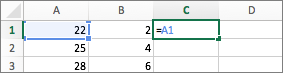
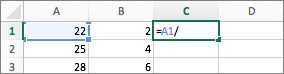
- Escriba un operador. Un operador es el tipo de cálculo que la fórmula realiza. Por ejemplo, el operador * (asterisco) multiplica números. En este ejemplo, utilice la / (barra diagonal) para dividir. En este punto la fórmula debe tener el siguiente aspecto:
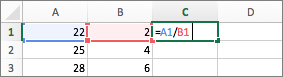
- Haga clic en la celda siguiente que desea incluir en el cálculo. Ahora la fórmula debe tener el siguiente aspecto:
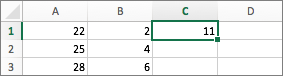
- Presione INTROEl resultado del cálculo aparece en la celda.
Comentarios
Publicar un comentario